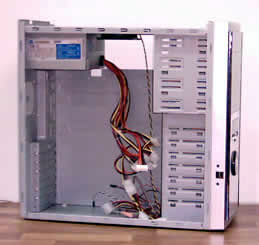
Testes
Para quem não quer correr riscos, convém agarrar no multímetro e verificar as voltagens de saída da fonte de alimentação. ( já me queimei algumas vezes por não fazer isto )

Este é o conector atx que fornece energia à motherboard.

Em baixo o esquema:

Para testar a fonte de alimentação devemos ligá-la à corrente. No entanto ela não liga sózinha. temos que lhe dar o arranque manual. ( esta é a minha parte favorita, faz lembrar ligação directa nos automóveis. )
Para darmos o arranque manual temos de unir dois contactos:
com uma pinça ou um fio temos de fazer contacto entre o fio verde e o ground, no esquema anterior da dta, entre o ponto 14 - PS On e um ponto ground, ou seja um preto qualquer.
Damos apenas um toque e ela há-de arrancar.
Em seguida, seleccionamos o símbolo
_
V
no multímetro e com a pinça preta do mesmo inserida num contacto terra ( Preto ) vamos experimentado os outros contactos com a pinça vermelha de forma a confirmarmos se as voltagens correspondem às apresentadas no esquema anterior.
Depois fazemos o mesmo nas restantes fichas.
Preto - Terra
Amarelo - 12V
Vermelho - 5V
Se os valores que o vosso multímetro apresentar forem muito discrepantes, NÃO LIGUEM A FONTE À MAINBOARD! CORREM O RISCO DE A QUEIMAR![\b]
Testada a fonte, voltamos a fazer o mesmo contacto q fizemos para dar o arranque mas vamos manter o contacto durante cerca de 3 a 5 segs e ela desligará.
[b]Começar a montagem
Ok, quero ver tudo com a caixa aberta.


Em algumas caixas, o fundo onde assenta a Mainboard é removível o que até dá imenso jeito para podermos montar tudo cá fora, no entanto, a maioria não tem, por isso convém escolher uma caixa grande e com bastante espaço interior, não só para a correcta circulação de ar mas também para podermos manobrar à vontade.
Vamos estudar a caixa:
Ok a caixa pode-se dividir em 4 partes:
A zona da fonte de alimentação
A zona das slots ( Para colocar drives )
A zona da Mainboard ( Onde se coloca a dita )
A zona de expansões.
NOTA: Esta disposição pode variar de caixa para caixa

A vermelho a localização da fonte, a azul a localização das drives a branco a localização da MOBO e a preto a localização das expansões.
A Mobo
ATENÇÃO! Deste ponto para baixo o material é muito sensível à electricidade estática. Colocar a pulseira anti-estática num pulso e prender a outra ponta na caixa do pc como mostrado na fotografia do material necessário, num radiador de parede ou numa estrutura metálica ligada ao chão, uma mesa de ferro por Ex.
A motherboard é composta por:

Toca a abrir o conteudo da caixa do processador ( vamos usar como exemplo 1 P4 )
este é um socket 478

Se repararem bem num canto tem uma pequena falha de buracos que serve para não se correr o risco de introduzir mal o cpu.

Por sua vez o Cpu contém na parte superior uma pequena marca que indica a direcção em que se deve introduzir o bicho, ou seja, a marca tem de ficar por cima da falha. não tem nada que enganar.
Levantamos a patilha "ZIF" que desprende o cpu

e levemente introduzimos o cpu como ilustrado
 Nunca forçar a introdução do cpu no socket! isso iria provocar a dobra de contactos do cpu ou até mesmo a quebra dos mesmos
depois do cpu colocado, fechar a Zif como ilustrado para o prender

Utilizar a pasta térmica por cima do CPU

A pasta deve ficar homogénia e nunca colocada em excesso. Para isso deve-se utilizar o cartão direito.
No final deve ficar mais ou menos com este aspecto:

Após termos aplicado a pasta térmica, vamos proceder à colocação do Cooler.
O cooler é o nome dado ao conjunto do Dissipador de calor

em conjunto com a ventoinha,
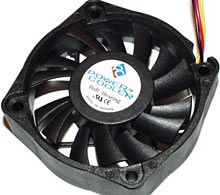
Normalmente, estes dois items vêm juntos e prontos a aplicar.

Existem várias formas de aplicar os cooler devido à diversidade existente no mercado mas, o que importa reter, é que um cooler deve ser
SEMPRE aplicado ao processador.
Vou utilizar imagens da aplicação mais comum:
Aqui podemos ver a armação plástica preta em volta do socket, esta armação serve para nós podermos aplicar o cooler e prendê-lo


è tudo muito simples, o cooler tem 4 ganchos e a armação tem 4 buracos, o objectivo é ENFIAR O GANCHO NO BURACO

.

Assim:

No final temos de prender o cooler com as patilhas da armação.
Nesta fase poderá ser necessário forçar um pouco: Muito cuidado para não riscar o cpu ou partir a armação! O material tem sempre razão.
Após aplicarmos o cooler, vamos ligar a ventoinha à motherboard. ( Leiam o manual de instruções para saber onde é. Normalmente encontram uns pinos perto do socket.

Nas Mobos mais antigas tinhamos de configurar o FSB ( Front Side Bus ), que se pode traduzir basicamente como a velocidade base do nosso processador mas, agora as Mobos detectam automáticamente a velocidade do nosso processador. Se por acaso estiverem a trabalhar com uma mobo mais antiga, remeto-vos para o respectivo manual de instruções que trás as instruções para a configurar. Importa referir o seguinte:
Isto é um Jumper ( o verde )

O jumper serve para fazer contacto entre dois pontos e activar ou desactivar certas funções da mobo. Funciona tipo Interruptor e só tem duas posições: On e Off. Nos Manuais normalmente vêm referidos como Closed e Open.
Assim quando vos aparecer "Jumper XX Closed" Significa que temos de colocar um jumper nos contactos, e "Jumper XX Open" que temos de retirar o Jumper.
Nesta imagem podemos ver um jumper a ser colocado na posição closed, Topam? Qualquer dúvida postem.
 Ponto da Situação:
Temos a caixa aberta;
O Processador encaixado;
A Pasta térmica e o Cooler colocados;
Memória
Hoje em dia todos os computadores novos utilizam Memória DDR.
Antes De comprarem a vossa memória, têm de se certificar que tipo de memória o vosso pc usa, Isto para não deitar dinheiro para o lixo.
A memória DDR e, para não estarmos a contar todos os contactos da dita, tem uma falha no centro na zona dos contactos.
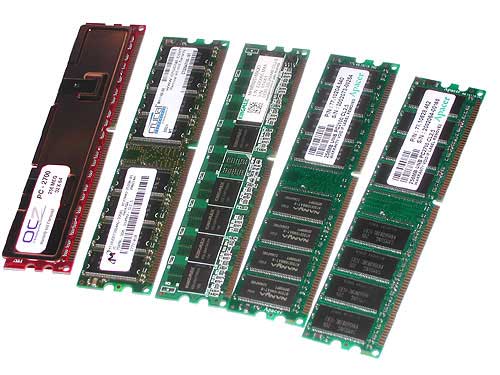
Esta pequena falha serve para não nos deixar introduzir a memória errada no socket errado. Se eu tiver Uma mobo que só aceite memória Sdram ( 3 Falhas ), nem à lei da martelada vou conseguir enfiar lá uma ddr. ( acreditem eu já vi

)
A memória é colocada neste socket:

A cor e disposição podem variar de Mobo para Mobo.
+ 1 x vos remeto para o manual da board.
Estes socket são chamados bancos, bancos de memória e normalmente a mobo tem de 2 a 4. Temos de ter em atenção porque os bancos estão numerados e temos de colocar a nossa memória do 1º para o último. Isto é: Vamos fingir que eu tenho uma mobo com 4 Bancos de memória e Só tenho uma memória 256Mb. Vou colocar essa memória no Banco Nº1. Depois compro outra e coloco-a no banco Nº2, etc...
Nota
Se tivermos duas memórias de tamanhos diferentes, por ex: 1 512Mb e outra 256Mb, convém colocar a memória de 512 no banco 1 e a 256 no banco 2, assim o sistema ficará mais rápido.
Para colocar a memória, temos de separar as duas patilha brancas que servem para prender a dita

e introduzir a nossa memória lá dentro. Só tem uma forma de entrar! Se não conseguirem enfiar (
) experimentem noutra posição. A falha da memória tem de coincidir com um altinho ou separador que se encontra no banco de memória. Isto faz lembrar os LEGOS.
Assim:

Só forçamos um bocadinho! até as patilhas brancas prenderem sozinhas.
 Ponto da situação
FONTE TESTADA
PROCESSADOR COLOCADO
PASTA TÉRMICA APLICADA
COOLER NO SÍTIO
MEMÓRIA INSERIDA
Ok, agora o coração do nosso computador está montado.
Temos agora de avançar para o esqueleto da nossa máquina.
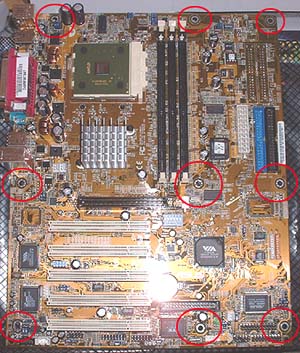
Se repararmos bem, na zona da mobo da nossa caixa, possuimos buracos com roscas fêmeas...
e, ao colocarmos a nossa motherboard por cima podemos verificar que os buracos existentes na nossa mobo coincidem com alguns desses buracos. Esses buracos são universais e estão aí para nós introduzirmos espetos

e posteriormente colocar a mobo em cima. Ora então, como isto é para principiantes, vamos colocar a nossa mobo em cima da placa e vamos anotar quais os buracos que correspondem aos buracos da nossa mobo. Podemos fazer isto com um marcador e marcar o buraco na caixa onde vamos colocar os espetos (hexagonal legs ou
HL's)
Agora toca a colocar os HL's nos buracos que assinalámos. Há-de ficar qualquer coisa deste género:
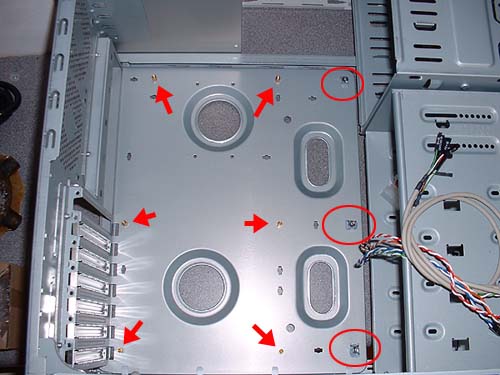
que corresponde a
Temos de ter em atenção a placa que veio com a mobo cheia de buracos que vai servir para colocar na parte de trás da caixa

onde as saídas da mobo vão encaixar.


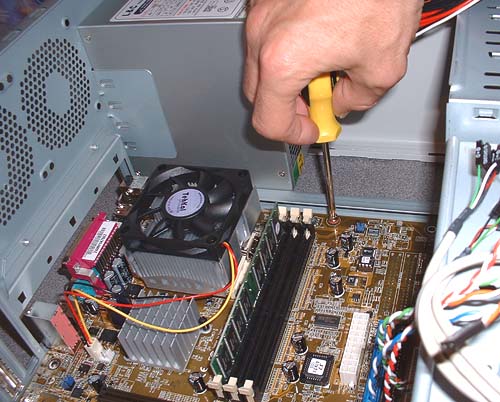
Já temos os HL's montados, a placa traseira tb, vamos fixar a mobo.
pegamos nos parafusos que vieram com a mobo e vamos prendê-los nos buracos que coincidem com os HL's colocados.
 DRIVES
Chegou a hora de colocarmos as drives do nosso pc.
Isto pode variar de caixa para caixa, umas trazem locais para colocar as drives que são amovíveis e depois de instalar a drive é só encaixar no lugar, mas, quase todas se regem pelo mesmo príncipio. Colocar a drive nas com as porcas nas ranhuras e aplicar o parafuso para as prender.
Noções básicas para colocar Drives
Normalmente, uma Mobo que tenha controladores IDE, suporta no Máximo 4 drives, podem ser discos rígidos ou gravadores de cd ou dvd internos.
Os controladores IDE dividem-se em 2
Primary ( Primário ), ( IDE 0 (zero))
Secondary ( Secundário ) ( IDE 1 )
Cada controlador IDE suporta no máximo duas drives e, por hierarquias. O que quer isto dizer?
Vamos fingir que Um controlador IDE é um país onde Existe um rei. Para existir um rei tem de haver subditos, certo? Logo, um controlador IDE rege-se pela máxima 1 Rei ( Master ) e 1 Subdito ( Slave ).
Assim sendo, ao colocarmos duas drive numa controladora IDE temos de definir uma drive como Master e a outra como Slave. Se só pretendermos colocar uma única drive nesse controlador, esta tem
Sempre de ser definida como Master. ( Tipo um rei sem Escravos ) ...

se repararem com atenção, podem ver que na parte de trás das vossas drives encontram uns pinos que servem para colocar jumpers para definir quem é master e quem é slave. Normalmente, na própria drive encontra-se o esquema para esta configuração.

o mesmo sucede com os leitores ópticos.
Sugestão
Vamos colocar o disco rígido como master ( normalmente, os 1ºs pinos da esquerda )e o leitor de cd como slave ( normalmente os 2 pinos do centro ) em IDE0.
Tb se pode colocar o disco rígido em IDE0 como Master e o leitor óptico em IDE1 como Master
vamos colocar as drives na nossa caixa na zona das drives e aplicar 4 parafusos

em cada buraco para as fixar.

 ATENÇÃO
usar os parafusos fornecidos na caixa ou com a drive para evitar danificar componentes internos e
NUNCA apertar em demasia.
Para inserirmos outras drives temos de tirar as tampas de plástico das baías da caixa e depois torcer a placa metálica que se encontra no interior até que ela se solte.

Depois introduzimos a drive por fora e prendêmos como fizemos com o disco rígido.

Vamos observar o cabo IDE

Se repararem, na ligação IDE da vossa board, por norma deve haver uma armação de plástico que só permite colocar o cabo num sentido. O cabo IDE possui uma pequena saliência que permite encaixar o cabo na falha do conector.
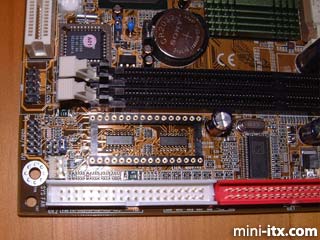
Nas mais antigas, em que não há armação, temos de detectar qual dos pinos é o 1. Isto deve estar gravado na board perto dos pinos.
No cabo IDE temos um cabo vermelho que nos diz que esse fio deve ficar no pino 1.

Em baixo podemos ver em pormenor o cabo IDE e o conector Ide de um disco rígido que tem o mesmo sistema. Aliás todas as drives ide têm este sistema. SÓ É POSSÍVEL INSERIR O CABO NUM SENTIDO!!!! + 1 VEZ NÃO FORCEM!


Vamos então conectar os cabos à nossa mobo também da mesma forma.
O disco rígido convém estar conectado à IDE0 da MOBO.

Para ligarmos a drive de disquetes ( Aínda se usa???
) procedemos exactamente da mesma forma com a particularidade de que o cabo da drive é um pouco diferente:

Reparem na ponta esquerda, tem o cabo cruzado, essa é a ponta que devemos ligar à drive e a outra ponta à mobo onde diz FDD.
Ponto da situação:
Tendo em conta que temos uma mobo tudo em 1, temos o nosso pc praticamente montado.
Agora é só instalar o SO da vossa preferência.
Antes de passarmos para a secção de como instalar um SO, vamos acrescentar alguma info para aqueles que, como eu, preferem utilizar placas de expansão como a placa gráfica ou a placa de som.
Temos conectores nas mobos para expansão de todas as formas e feitios:
Mais Antigas - Placas AT e 1ªs ATX
Slot ISA
 Mais Recentes - Placas ATX
Slots PCI

Slots AGP

PCI EXPRESS
PCI EXPRESS 16x
(As Pretas em baixo e em cima relativamente)
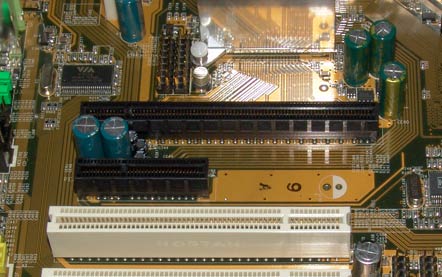
A slot PCI e pci express, são slots para todo o trabalho, desde modems a som, desde gráficas a placas de USB, etc...
Temos de ter em atenção, ao comprarmos as placas que tipo de ligação suportam.
A slot AGP e PCI EXPRESS 16x só são destinadas a placas gráficas de acelaração.
As Isa... são as mães das pci...
já não se usam há muito tempo.
Para colocarmos as placas no lugar, temos de encaixá-las com JEITINHO!

e depois aparafusá-las

Nada mais simples...
É agora que as lojas de montagem de PCS vão à falência...
Sistema Operativo
Como o pessoal costuma usar Windows vamos ao tutorial como instalar o Windows.
Ok se fiseram tudo bem, ao ligar o vosso PC ele deve fazer o POST. O POST é um "checkup" que a motherboard faz a todos os componentes e que podemos confirmar quando ela faz um bip.
Logo após esse BIP normalmente aparece no fundo do ecrâ ou no topo uma mensagem do género "PRESS ***** FOR SETUP" ou "PRESS ***** TO ENTER BIOS" ( substituir ***** pela tecla DEL, F3, INS, etc... )ou algo do género dependendo de marca para marca.

Já dentro da BIOS vamos seleccionar

depois

e colocamos CDROM,C,A ou 1st Boot Device: CDROM 2nd Boot Device: Hard Drive e 3rd Boot Device: Floppy.
Isto para que o nosso pc ao arrancar procure pelo SO 1º no cdrom.
Voltamos ao menu principal e

para guardar e reiniciar.
O pc vai reiniciar e depois diz:
"Prima qualquer tecla para iniciar a partir do CD....."
Aí nós mandamos uma valente pancada numa tecla qualquer e deixamos o processo decorrer sem nos mexermos até aparecer isto ( quem tem Windows em PT é só traduzir... )

Toca a premir o ENTER

Lemos essa salganhada toda e premimos F8

o que está activado é o nosso disco. Premimos C para criarmos uma partição, e ele vai-nos perguntar que tamanho queremos na partição. Eu pessoalmente gosto de dividir os HDD em 2, no máximo 3 partes. Normalmente uma mais pequena onde vai assentar o SO e as outras maiores para fazer de arquivo. Uma partição não é mais do que dividir um disco em partes o que permite uma maior rapidez no sistema.
(Não aconselho o que está na foto pois páginas tantas já não sabem onde está o quê...)

Depois seleccionamos a partição onde queremos instalar o SO como mostra em cima e premimos ENTER.

Formatamos como mostra a imagem. É só premir ENTER.
O nosso bebé vai formatar a partição e instalar o SO sem nos chatearmos.

Este ecrã vai aparecer...

E este...
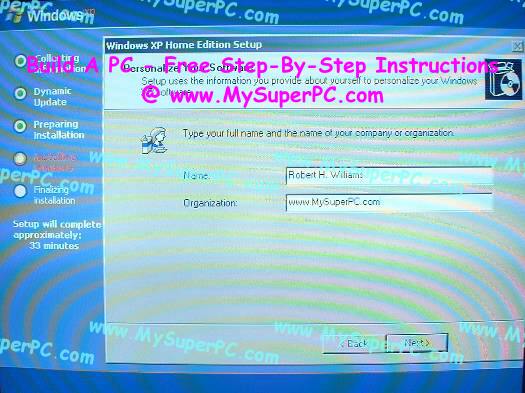
Mais este...

Este...


Tá feito!


Quando terminar aconselho a instalação de:
1º o CD da Motherboard;
2º o CD de Service Packs se tiverem o 1 ou o 2, no mínimo o SP1
3º Firewall e Antivirus (ZoneAlarm e AVG Free sou fã)
4º Internet
5º Abandalhar isso tudo para depois fazer outro format e começar de novo.
Se fizeram mais do que uma partição, podem formatar as partições restantes através do Windows:
Com o botão Direito do rato clicamos em cima do disco não formatado e seleccionamos Formatar "Format" "Formater" "Formateite". ( Um destes há-de ser o vosso, esperamos que não seja o último.)
Clicamos em OK e pronto.
Agora podem abandalhar o vosso PC à vontade.
O tutorial está completo. Agradecia que os ADM.s colocassem isto sticky e limpassem tudo para eu depois poder acrescentar a seguir ao tutorial os novos sockets e formas de instalar novos coolers etc..
Gracias